Classificações e Segmentação
Guia completo e aprofundado de como configurar o catálogo, associar categorias e valores em assinaturas, gerenciar ciclos e auditar cobranças no Agnozys.
As Classificações são o pilar de governança e inteligência de dados do Agnozys, permitindo segmentar, agrupar e auditar suas entidades de negócio (Assinaturas, Ciclos e Cobranças) por múltiplos eixos analíticos customizados.
1. Visão Geral e Arquitetura
Em modelos de cobrança recorrente, a gestão financeira exige relatórios sob diversas perspectivas de negócio (por exemplo: faturamento por filial, inadimplência por segmento de mercado ou volume de contratos por canal comercial).
As Classificações atuam como tags e metadados estruturados que acompanham todo o ciclo de vida do cliente e de suas faturas.
Pilares Fundamentais:
- Catálogo Centralizado: Configurado por organização, garantindo padronização e evitando duplicidade de termos.
- Flexibilidade de Modos: Suporte a categorias de escolha exclusiva (Uma opção) e categorias cumulativas (Múltiplas opções).
- Imutabilidade em Cobranças: Congelamento de
classificationSnapshot(JSONB) em cada cobrança emitida. - Isolamento Multi-tenant: Proteção total de dados entre organizações com locks transacionais contra concorrência.
2. Classificações vs. Splits de Pagamento
É fundamental diferenciar a finalidade das Classificações da finalidade dos Splits financeiros:
| Dimensão | Classificações de Assinatura | Splits de Pagamento |
|---|---|---|
| Finalidade Primária | Analítica, governança e segmentação contábil/gerencial | Divisão financeira e repasse entre contas bancárias |
| Entidades Afetadas | Subscription, Charge, SubscriptionCycle | Provider, ProviderSplit, Withdrawal |
| Modo de Operação | Escolha única (Uma opção) ou cumulativa (Múltiplas opções) | Porcentagem (%) ou valor fixo (R$) por recebedor |
| Persistência de Dados | classificationSnapshot (JSONB imutável) | splitRuleSnapshot e regras de liquidação |
| Impacto no Repasse | Zero impacto no fluxo de caixa ou saldo de terceiros | Define quem recebe os fundos no payout |
3. Tipos de Categoria e Modos de Seleção
Ao modelar seu catálogo, cada categoria deve ser configurada com um dos dois modos de seleção:
A. Seleção Única
- Comportamento: A assinatura pode possuir no máximo 1 valor vinculado desta categoria.
- Apresentação na UI: Renderizado como um combobox de seleção exclusiva com pesquisa.
- Casos de Uso Comuns:
- Unidade Regional / Filial (ex:
São Paulo,Rio de Janeiro,Belo Horizonte). - Segmento Principal (ex:
Pessoa Física,Pessoa Jurídica,Governo). - Centro de Custo (ex:
Operações,Comercial,TI).
- Unidade Regional / Filial (ex:
B. Múltiplas Opções
- Comportamento: A assinatura pode possuir 1 ou mais valores simultâneos.
- Apresentação na UI: Renderizado como botões/chips selecionáveis.
- Casos de Uso Comuns:
- Tags de Negócio (ex:
VIP,Piloto,Renovação 2026). - Canais de Aquisição (ex:
Google Ads,Indicação,Evento). - Serviços Agregados (ex:
Suporte 24/7,SLA Dedicado).
- Tags de Negócio (ex:
4. Configuração e Gestão do Catálogo
Acesse o menu Configurações → Classificações (/settings/classifications). A tela organiza as categorias ativas e arquivadas em uma grade de 2 colunas com toolbar sticky.
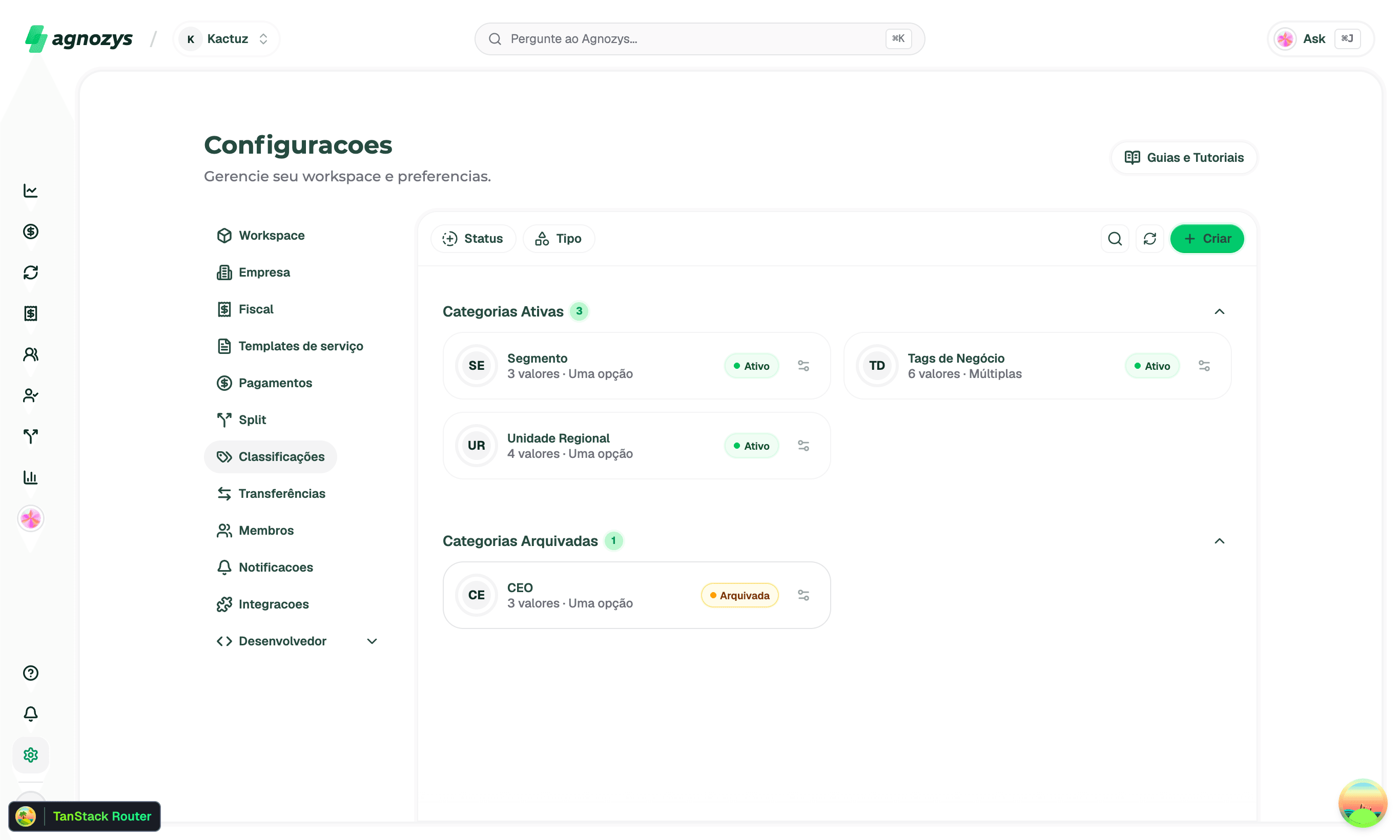
A. Barra de Ferramentas e Popovers de Filtro
A barra de ferramentas superior permanece fixa durante a rolagem e oferece controles rápidos:

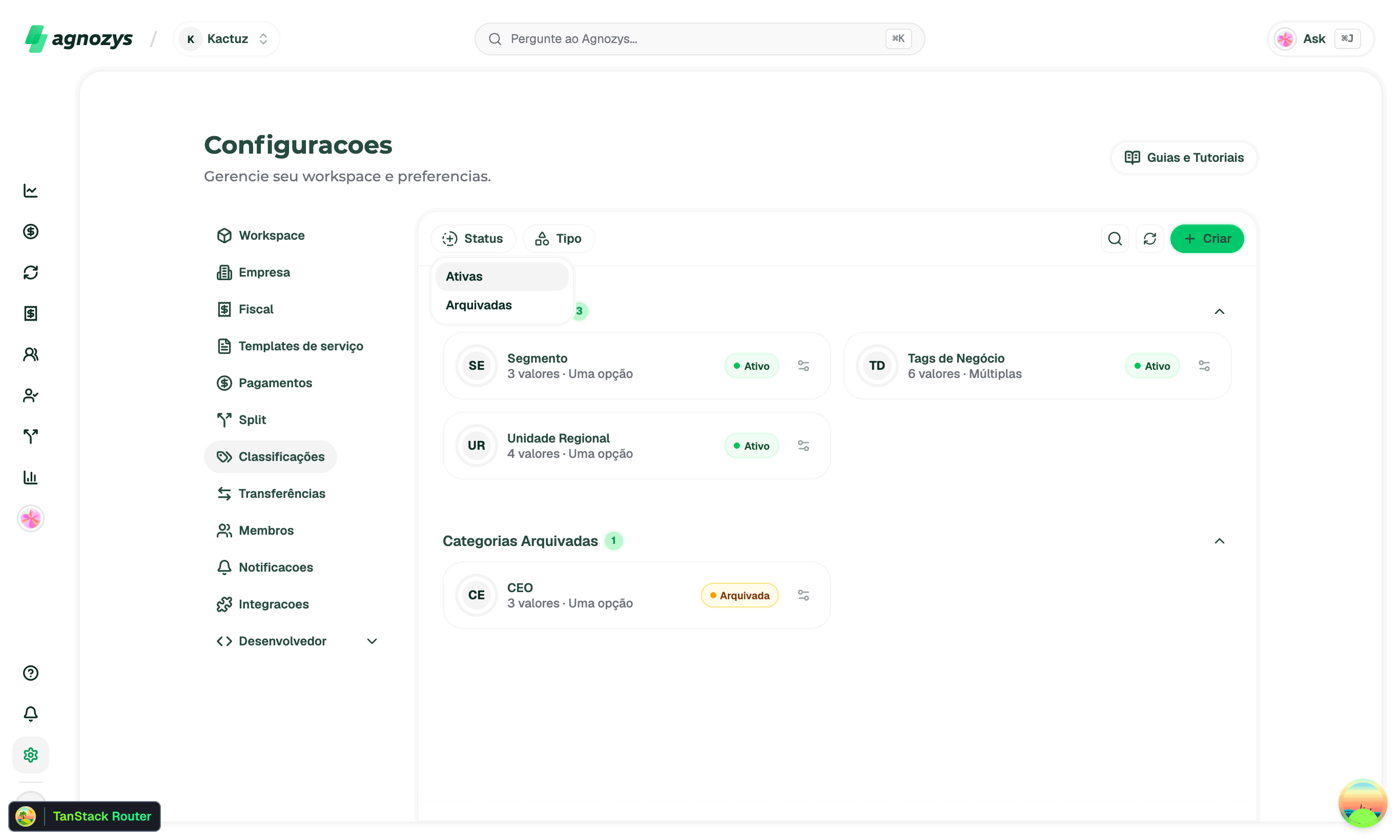
Clique no botão Status (CircleFadingPlus) para alternar entre categorias Ativas e Arquivadas:
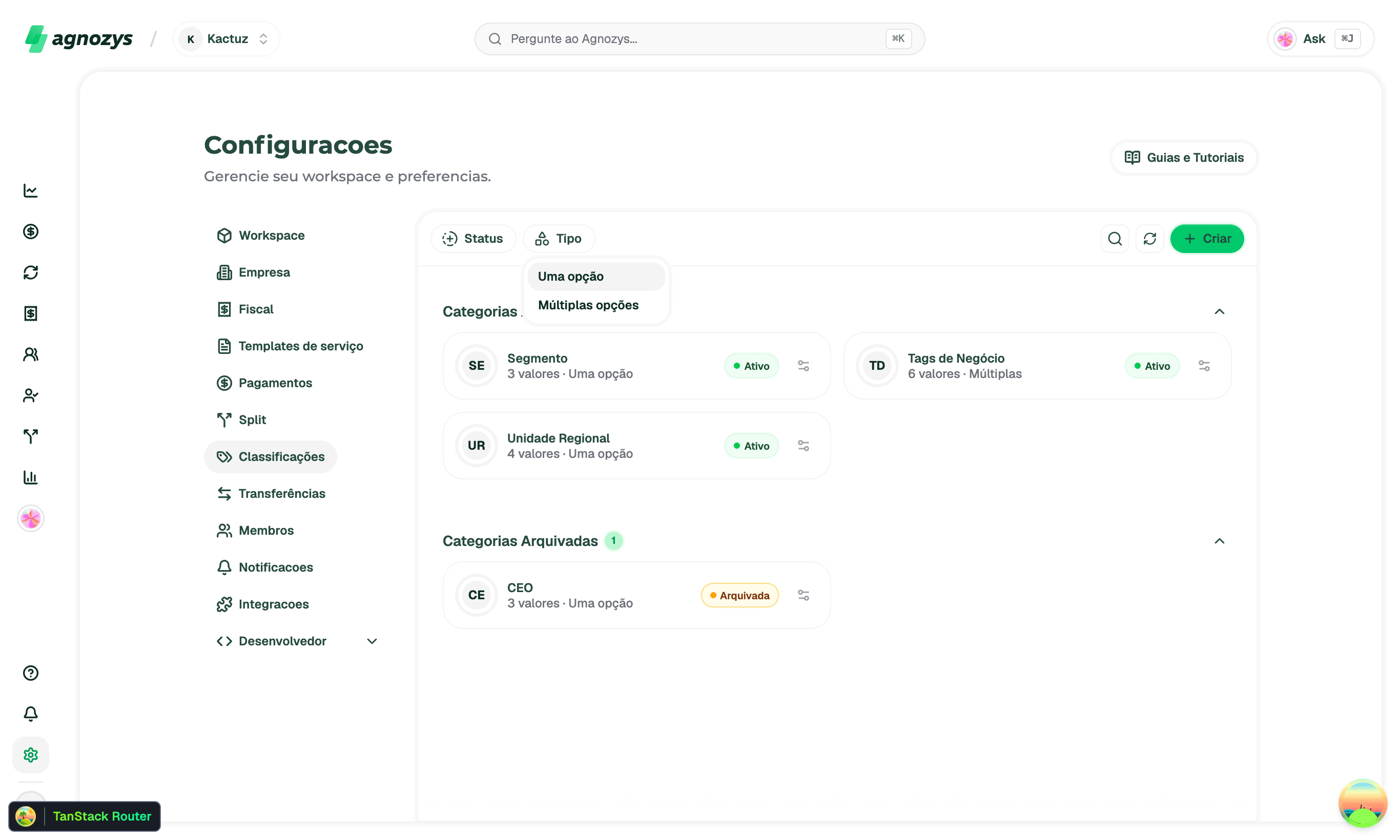
Clique no botão Tipo (Shapes) para filtrar pelo modo de seleção (Uma opção ou Múltiplas opções):
O campo de busca filtra instantaneamente qualquer categoria ou valor cadastrado conforme você digita.
Clique no botão de recarregar (RefreshCw) para revalidar os dados em tempo real sem precisar recarregar o navegador.
B. Criando uma Nova Categoria
Na barra superior, clique no botão primário Criar (ou Criar Categoria).
No modal Nova Categoria de Classificação, preencha o Nome da Categoria e selecione o Modo de Seleção:
Permite escolher 1 valor exclusivo por assinatura.
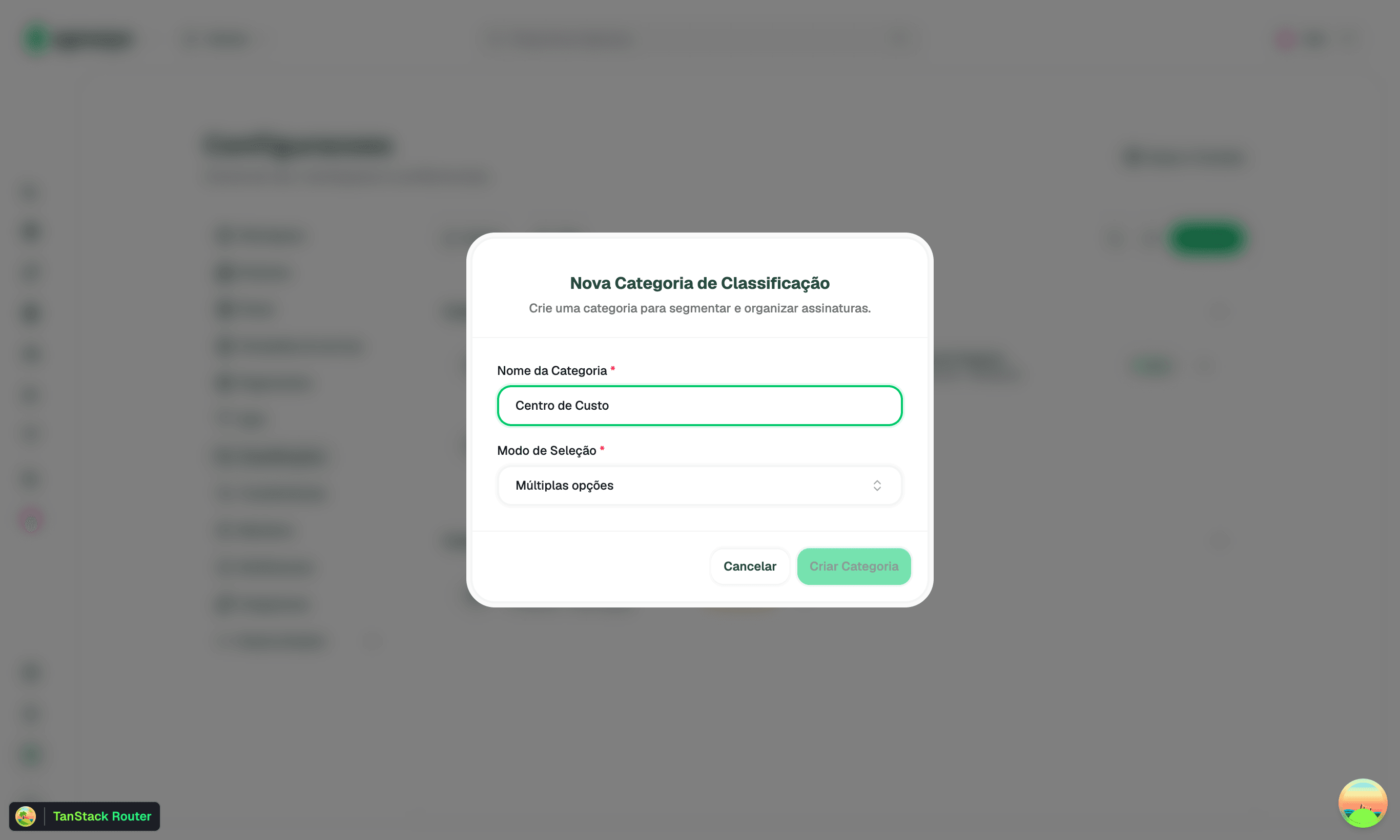
Permite escolher múltiplos valores por assinatura.
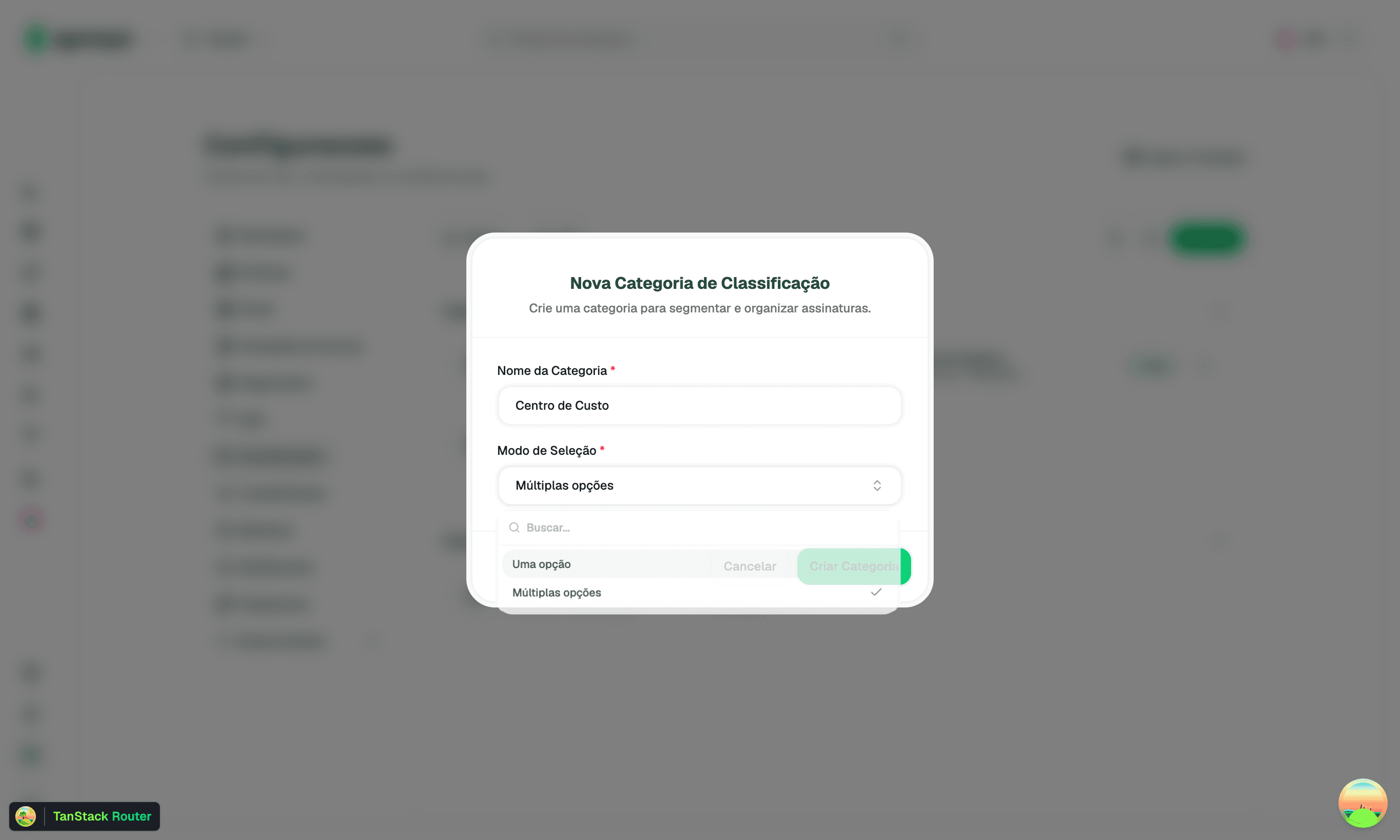
Clique em Criar Categoria para salvar. A categoria é inserida imediatamente no banco e disponibilizada na grade.
C. Gerenciando Categorias e Valores
Cada card de categoria exibe avatar de iniciais, total de valores, modo e menu de ações (Settings2):
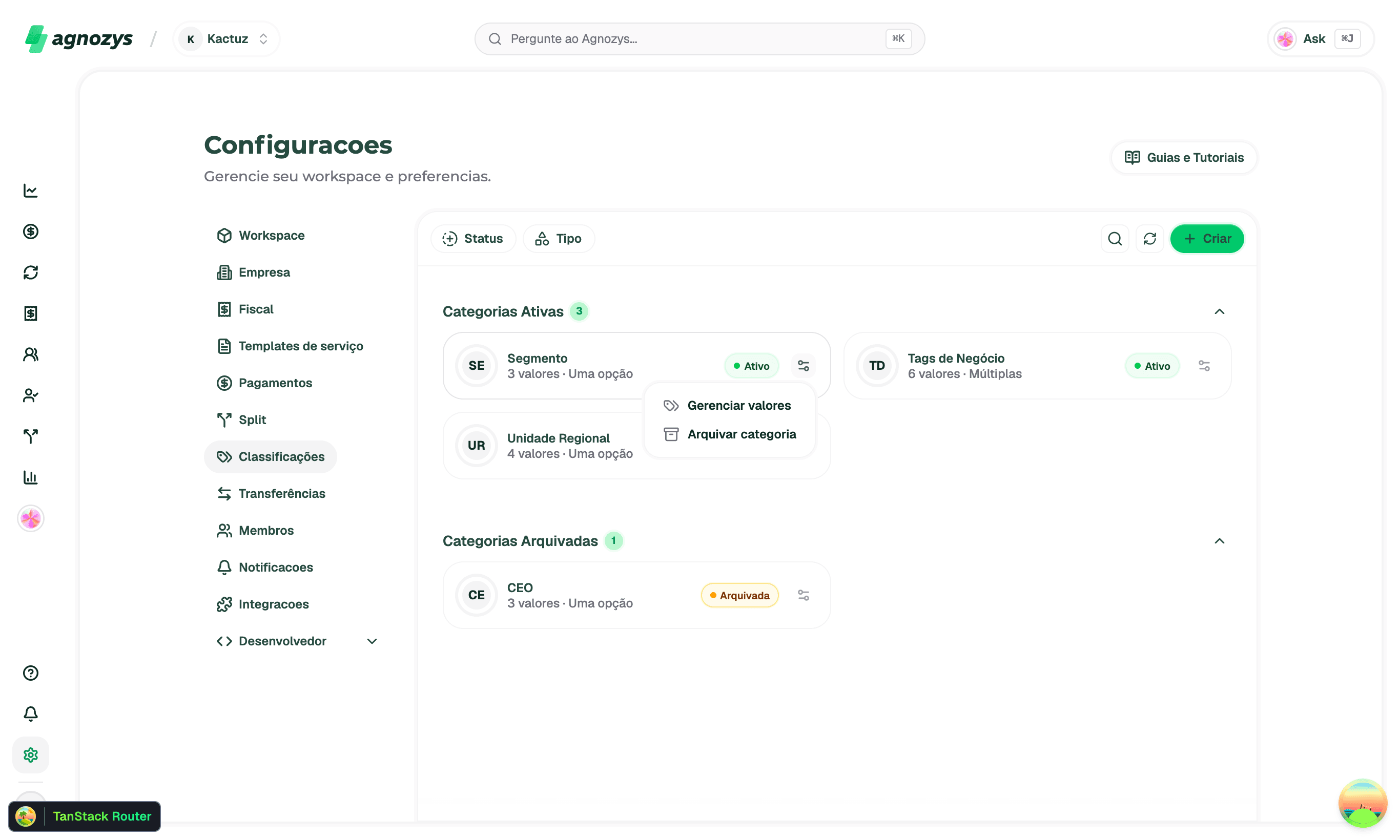
Abrir o Modal de Gestão
Clique diretamente no card da categoria desejada:
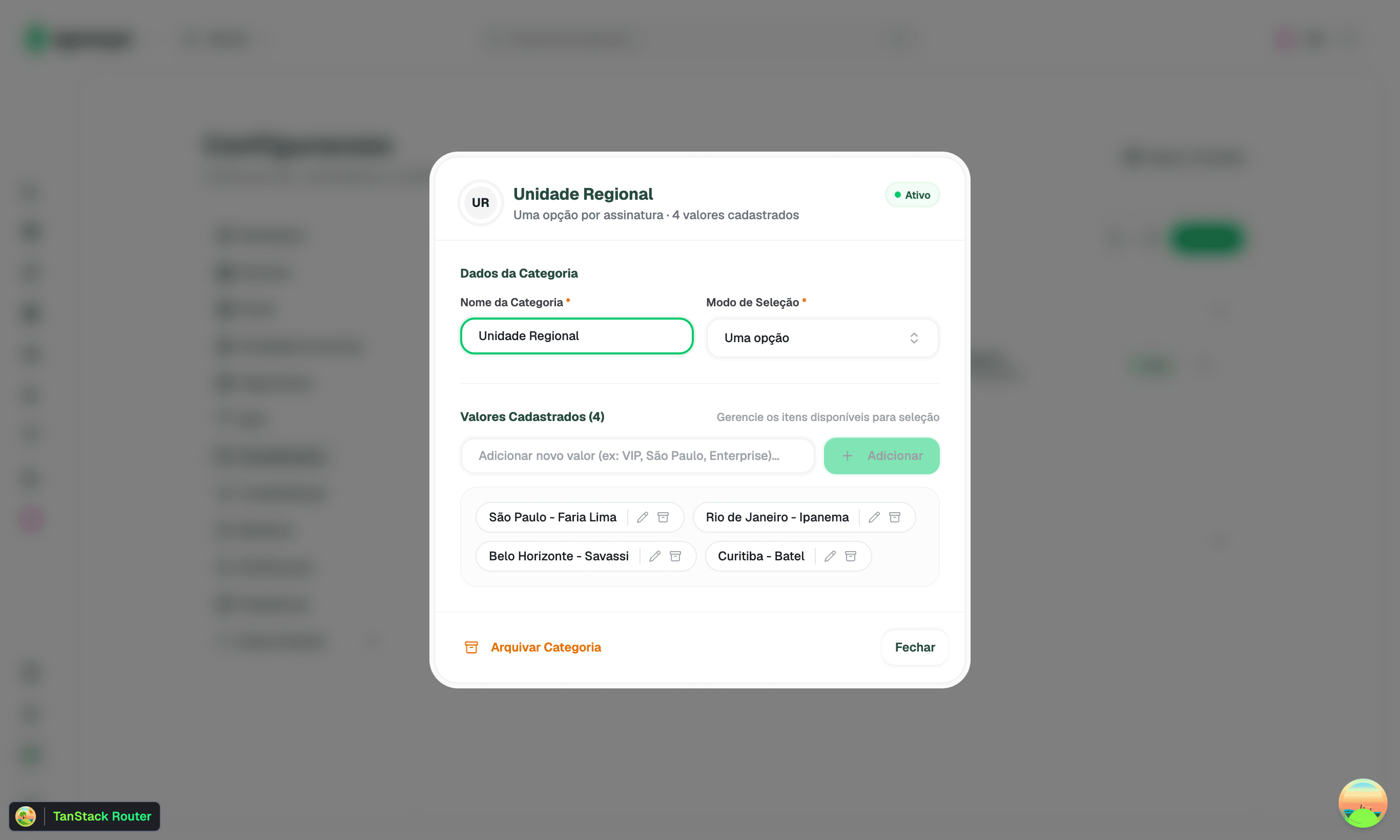
O modal organiza as opções em ordem lógica:
- Dados da Categoria (Bloco Superior): Renomear e alterar modo com botão Salvar Alterações.
- Valores Cadastrados (Bloco Inferior): Listagem de itens e campo de adição.
Adicionar Novos Valores
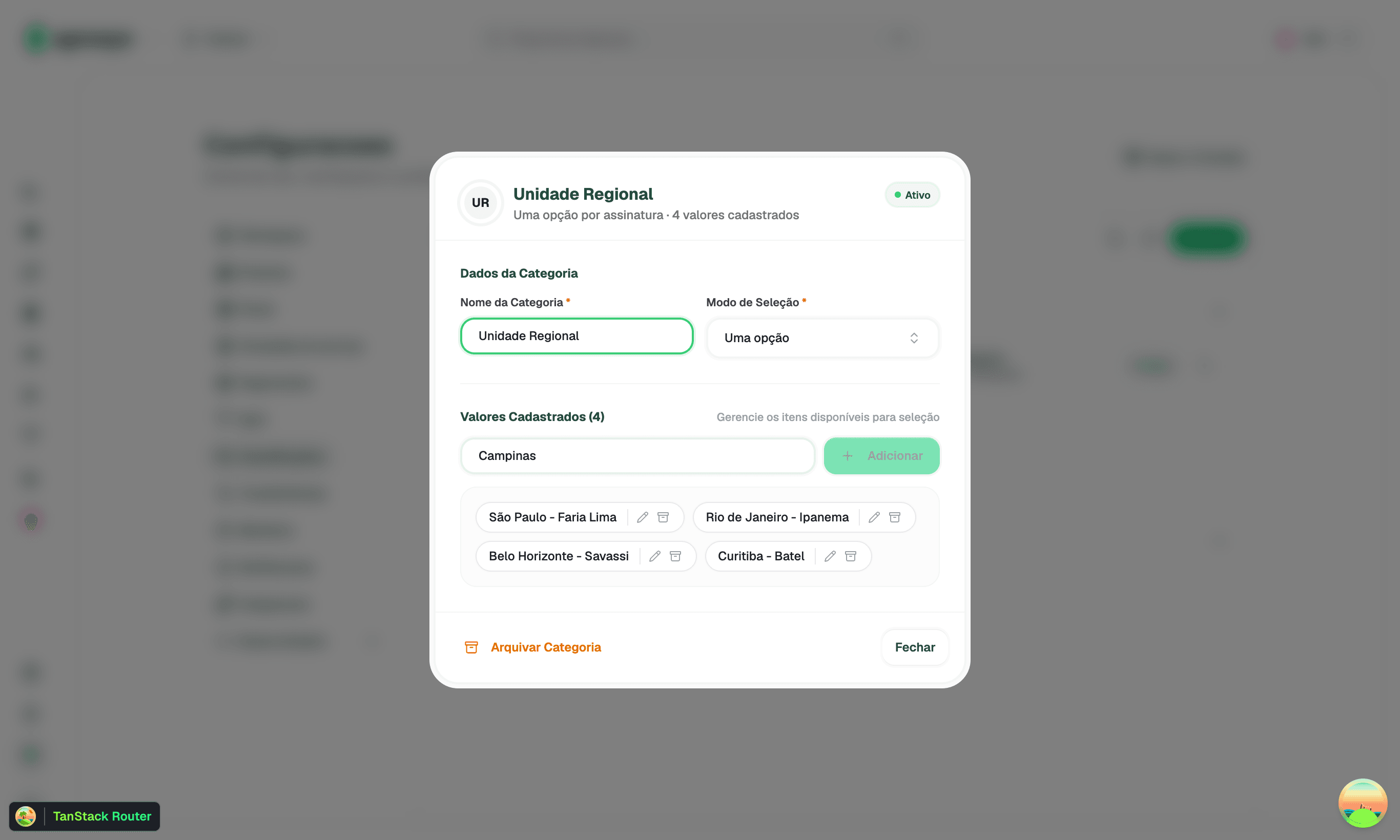
No campo Adicionar novo valor, digite o rótulo do item e pressione Enter ou clique no botão Adicionar:
Editar o Nome de um Valor
Passe o mouse sobre o chip do valor e clique no ícone de lápis (✏️) para abrir o diálogo de edição:
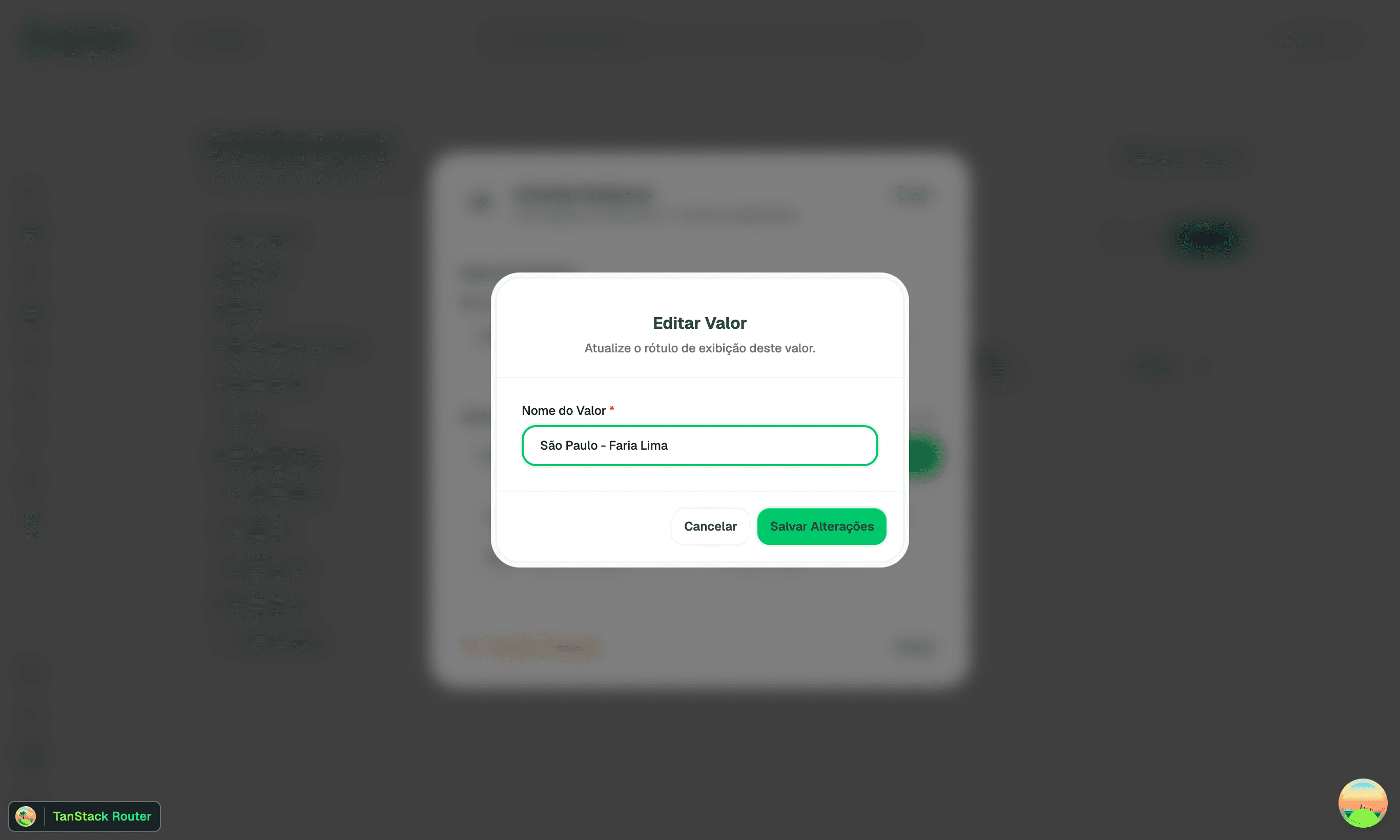
Altere o rótulo e clique em Salvar Alterações.
Arquivar e Reativar Valores
- Arquivar: Clique no ícone de arquivo (📦). O valor passa para estado desativado e não é mais oferecido em novos cadastros.
- Reativar: Clique no ícone de reload (🔄) no chip arquivado para reativá-lo.
Arquivar a Categoria
No rodapé do modal, clique em Arquivar Categoria. Ela será ocultada dos formulários de nova assinatura e movida para a seção Categorias Arquivadas.
5. Associação na Entidade Assinatura (Subscription)
A. Cadastro de Nova Assinatura
Acesse Assinaturas (/subscriptions) e clique em Nova Assinatura.
No primeiro passo do assistente (Cliente e Segmentação), a seção Classificações exibe automaticamente todas as categorias ativas da sua empresa:
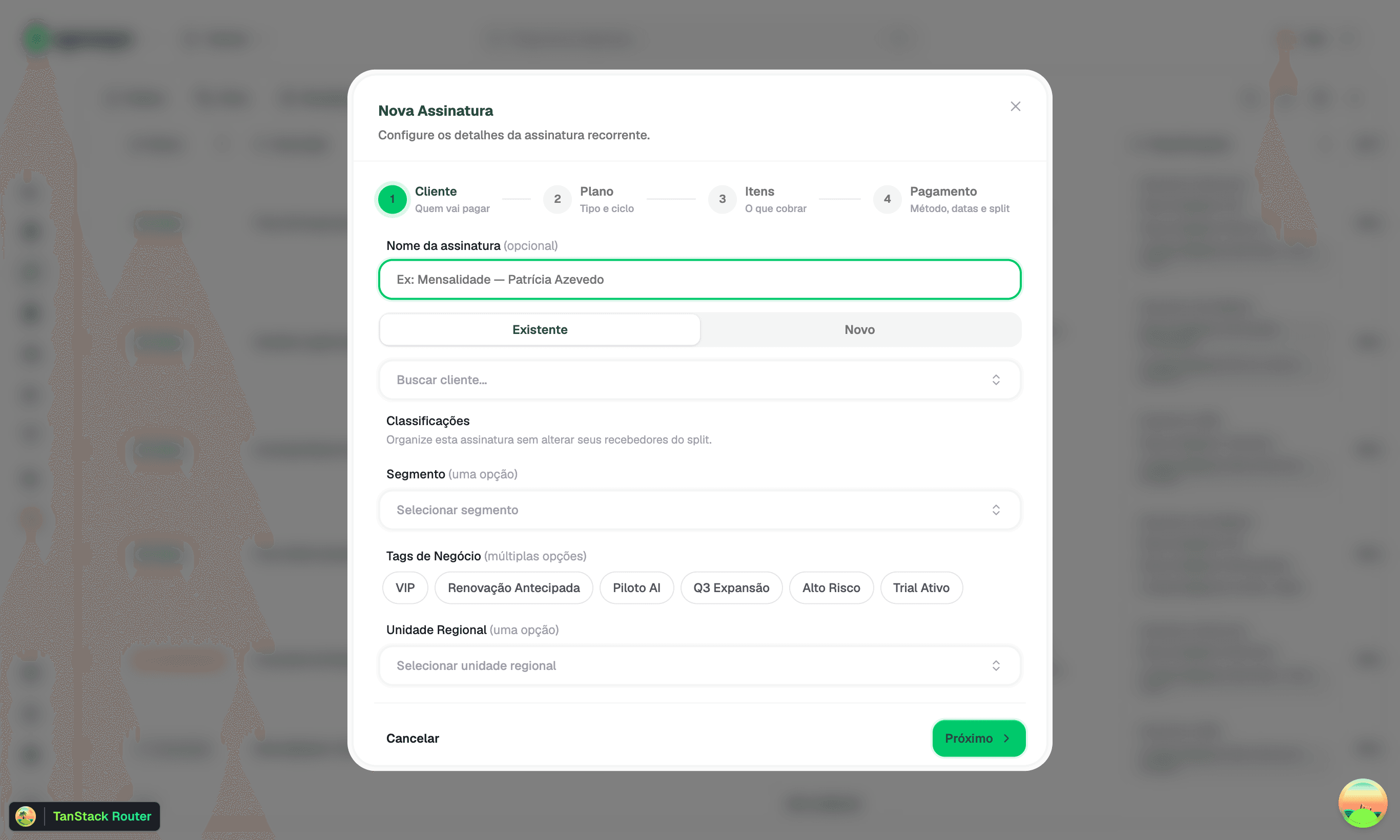
Selecione os valores desejados (combobox para categorias de seleção única e chips para categorias de múltiplas opções).
Avance pelos passos de Plano, Itens e Pagamento para concluir o cadastro.
B. Reclassificação de Assinatura Existente
Na tabela de assinaturas (/subscriptions), localize o registro, clique no botão de ações da linha (...) e selecione Editar assinatura:
No modal de edição, role até a seção Classificações:
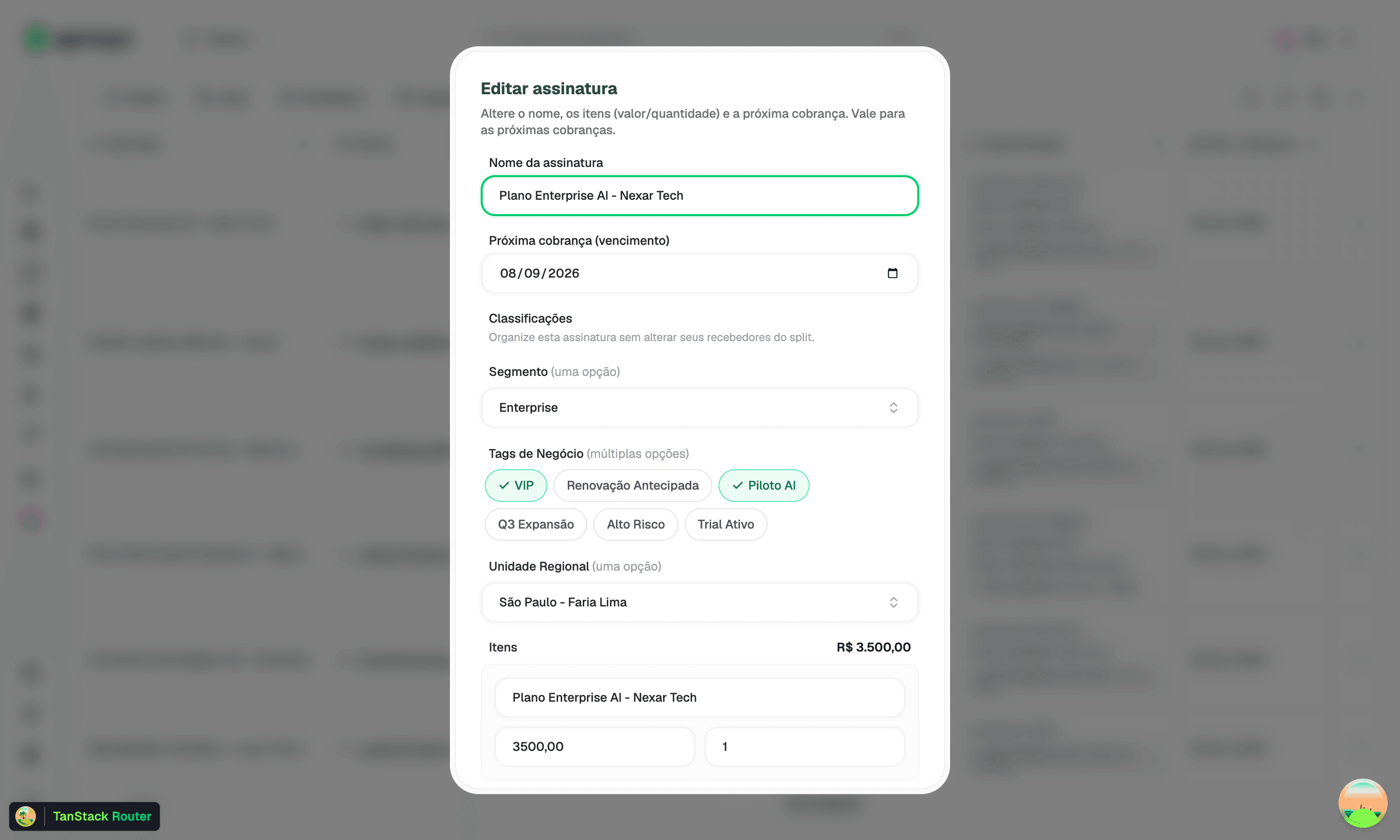
Atualize as categorias conforme a nova realidade contratual e clique em Salvar assinatura.
6. Propagação e Snapshots em Cobranças (Charge)
Toda vez que a Agnozys emite um ciclo recorrente (SubscriptionCycle) ou gera uma cobrança avulsa (Charge):
- O backend captura o estado das classificações vinculadas à assinatura no segundo da emissão.
- É gravado um snapshot JSONB imutável no campo
classificationSnapshotda cobrança. - O snapshot congela as seguintes informações:
[
  {
    "categoryId": "cat_123",
    "categoryName": "Unidade Regional",
    "categorySlug": "unidade-regional",
    "categoryMode": "SINGLE",
    "values": [
      {
        "valueId": "val_456",
        "name": "São Paulo",
        "slug": "sao-paulo"
      }
    ]
  }
]
Auditoria e Integridade Contábil
Se uma assinatura for reclassificada ou uma categoria for arquivada posteriormente, as faturas passadas já liquidadas não são modificadas. Isso assegura relatórios de conciliação fiscal e DREs perpétuos e à prova de inconsistências.
7. Filtragem e Análise de Relatórios
A. Listagem de Assinaturas (/subscriptions)
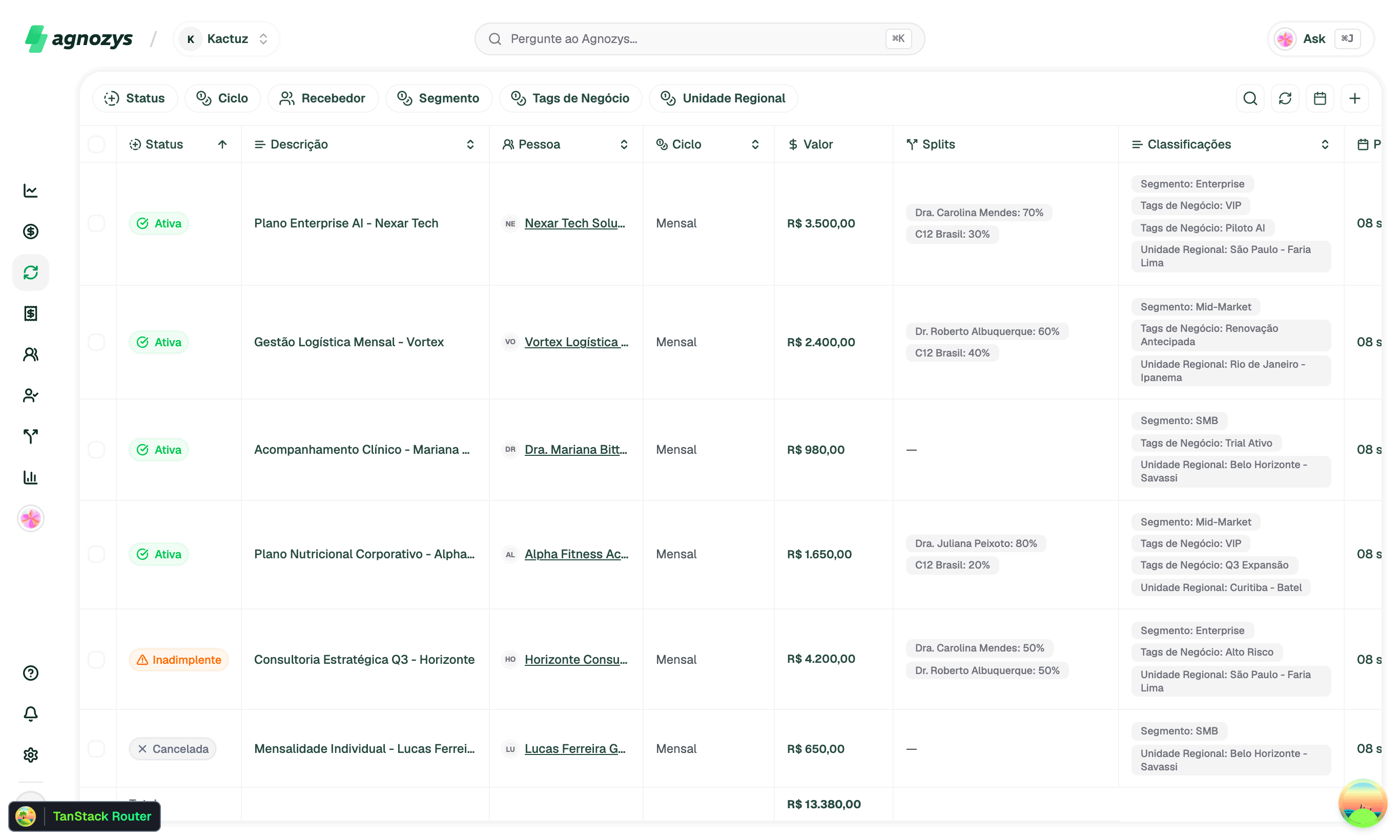
Na listagem de assinaturas, as tags são exibidas diretamente na coluna de classificações:
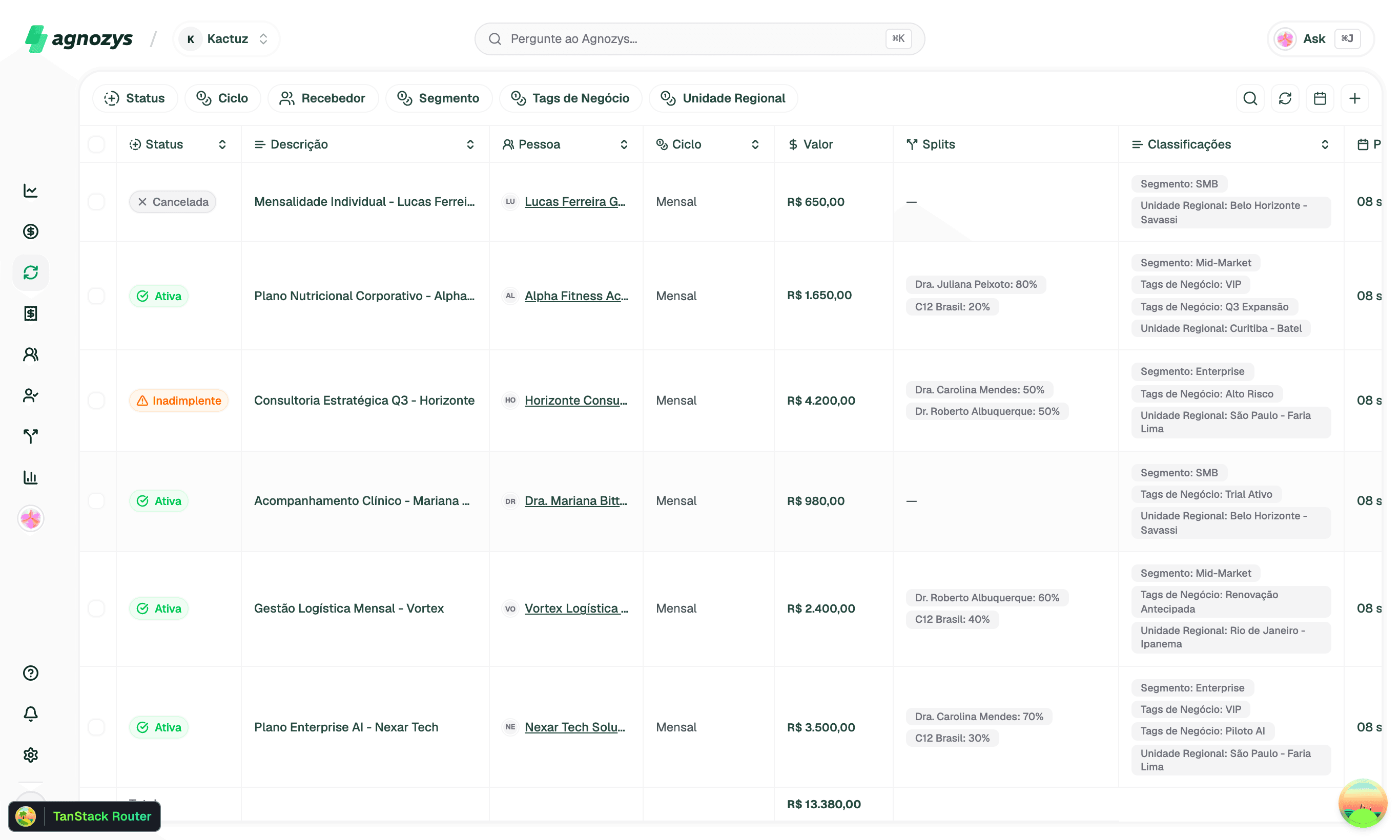
Abra os popovers de filtro na toolbar para segmentar contratos por qualquer categoria:
B. Listagem de Cobranças e Pagamentos (/payments)
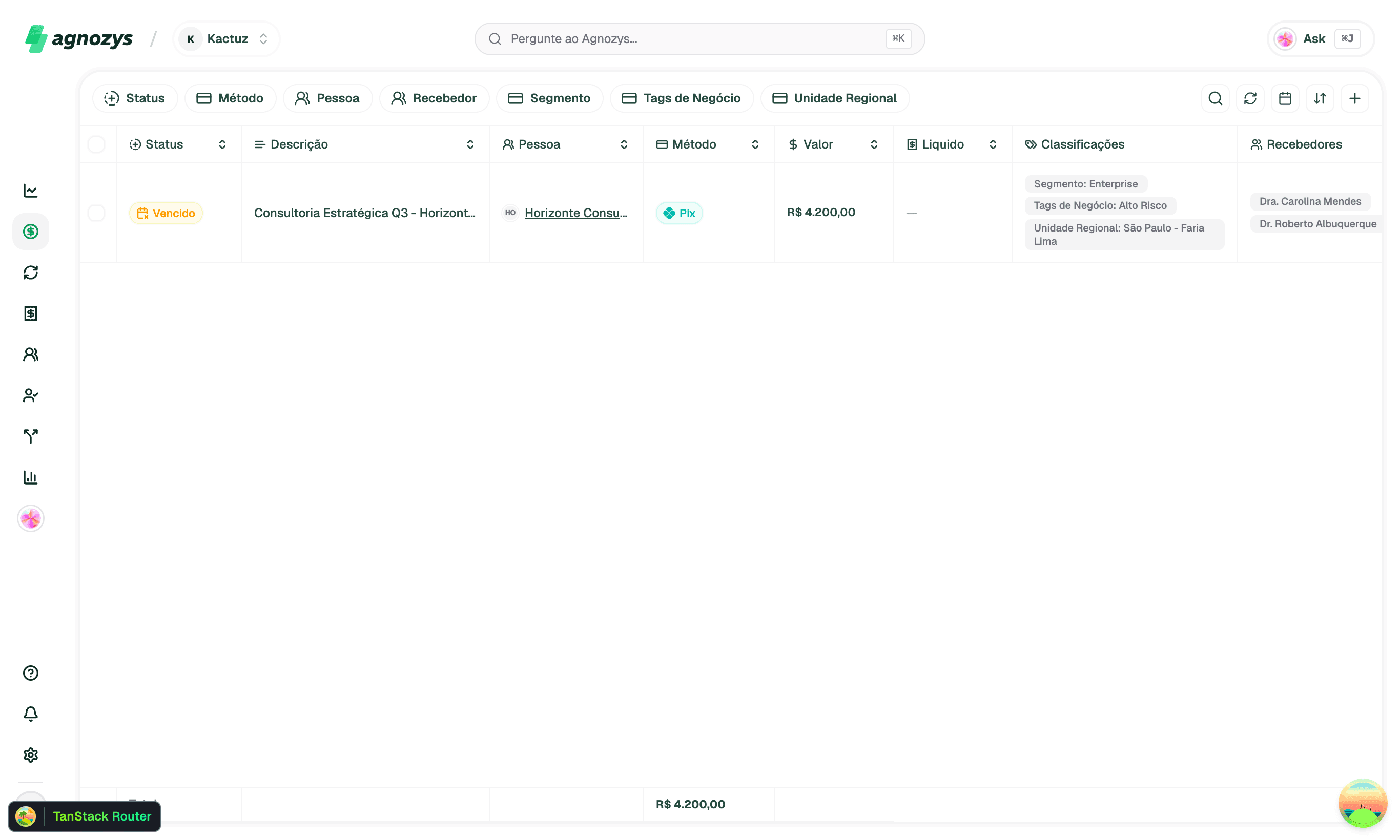
Na tela de cobranças, utilize os snapshots analíticos para conciliação financeira:
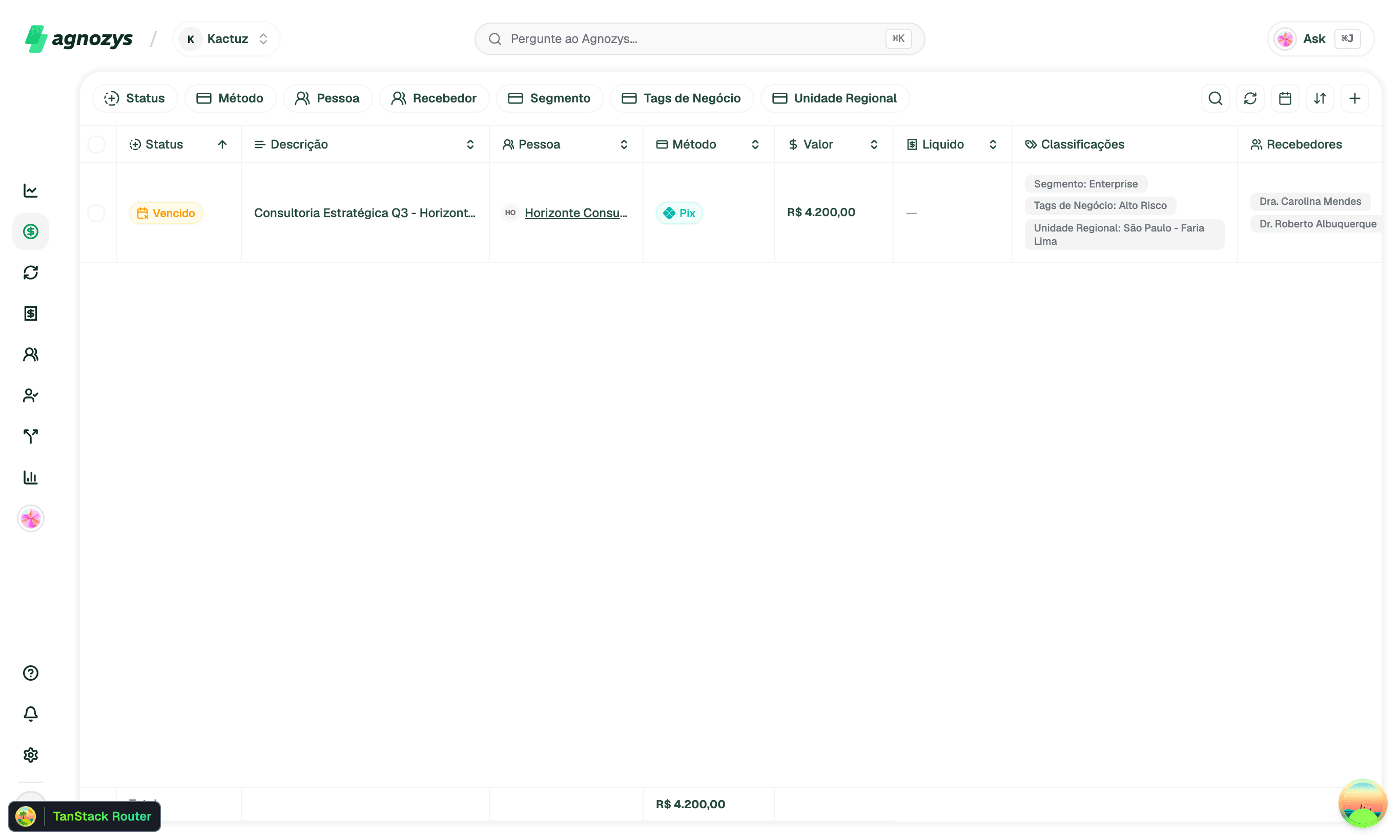
A toolbar de cobranças permite isolar faturamento e inadimplência por filial ou segmento:
8. Matriz de Permissões e Segurança (RBAC)
| Ação no Sistema | Proprietário (owner) | Administrador (admin) | Membro (member) | Visualizador (viewer) |
|---|---|---|---|---|
| Visualizar Catálogo | ✅ Sim | ✅ Sim | ✅ Sim | ✅ Sim |
| Criar / Editar Categorias | ✅ Sim | ✅ Sim | ❌ Não | ❌ Não |
| Cadastrar / Editar Valores | ✅ Sim | ✅ Sim | ❌ Não | ❌ Não |
| Arquivar / Reativar Itens | ✅ Sim | ✅ Sim | ❌ Não | ❌ Não |
| Vincular em Assinaturas | ✅ Sim | ✅ Sim | ✅ Sim | ❌ Não |
| Filtrar Relatórios | ✅ Sim | ✅ Sim | ✅ Sim | ✅ Sim |
9. Exemplos Práticos de Aplicação
- Categoria 1 (Uma opção):
Unidade(Matriz Paulista, Filial Campinas, Centro RJ). - Categoria 2 (Uma opção):
Especialidade(Dermatologia, Ortopedia, Odontologia). - Categoria 3 (Múltiplas opções):
Benefícios(Retorno Grátis, Desconto Exames, Plano Família).
- Categoria 1 (Uma opção):
Região(Sul, Sudeste, Centro-Oeste, Nordeste). - Categoria 2 (Uma opção):
Porte do Franqueado(Quiosque, Loja Shopping, Flagship). - Categoria 3 (Múltiplas opções):
Campanhas Comerciais(Black Friday, Expansão Q1, Clube Fidelidade).
- Categoria 1 (Uma opção):
Tier de Cliente(Enterprise, Mid-Market, SMB). - Categoria 2 (Uma opção):
Canal de Aquisição(Inbound, Outbound, Parceiros). - Categoria 3 (Múltiplas opções):
Add-ons Contratados(API Avançada, SSO / SAML, Gerente Dedicado).
10. Perguntas Frequentes (FAQ)
O que acontece com cobranças passadas ao renomear uma categoria ou valor?
Nada. Toda cobrança possui um snapshot imutável (classificationSnapshot) registrado no segundo de sua emissão. Renomear um item afeta apenas novos ciclos e novas faturas geradas a partir daquele momento.
Posso alterar o modo de Uma opção para Múltiplas opções em uma categoria já em uso?
Sim! No modal de gestão da categoria, selecione Múltiplas opções e clique em Salvar Alterações. Todas as assinaturas existentes preservarão o valor já escolhido e passarão a permitir a seleção de valores adicionais.
O que acontece ao arquivar uma categoria inteira?
A categoria continua existindo no banco de dados e os contratos atuais continuam operando normalmente. Apenas não será possível selecionar essa categoria para novas assinaturas até que ela seja reativada no catálogo.